| A. 安裝憑證 |
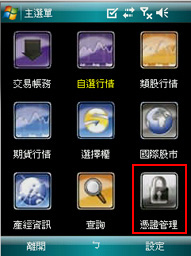
| 1. 點選【憑證管理 |
|
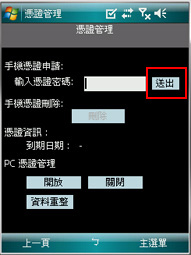
2. 請輸入憑證密碼後點選【送出】 |
|
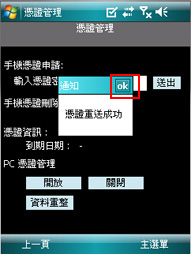
3. 出現通知訊息後點選【ok】 |
|
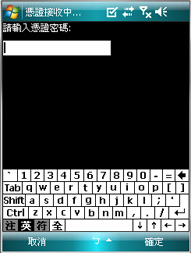
4. 請再輸入一次憑證密碼後點選【確定】 |
 |
 |
 |
|
 |
|
 |
| |
|
|
|
|
|
|
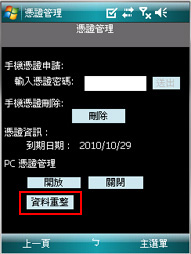
| 5. 點選【資料重整】即出現憑證到期日 |
|
|
|
|
|
|
 |
|
|
|
|
|
|
|
| |
| 設定自選股 |
 |
|
| A. 新增自選 |
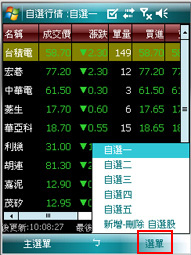
| 1. 點選【選單】 |
|
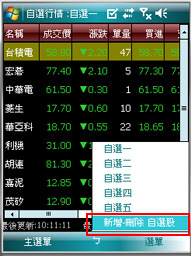
2. 點選【新增-刪除自選股】 |
|
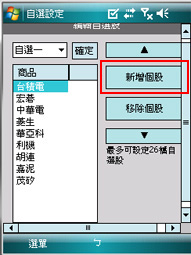
3. 點選【新增個股】 |
|
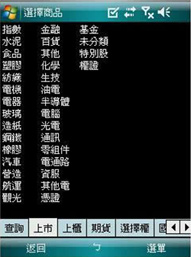
4. 依照股票類型選取 |
 |
|
 |
|
 |
|
 |
| |
|
|
|
|
|
|
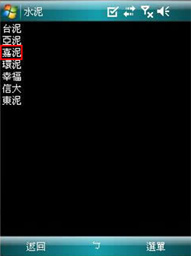
| 5. 點選任一檔後 |
|
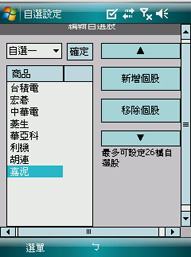
6. 新增的股票會放在最下方 |
|
|
|
|
 |
|
 |
|
|
|
|
|
| |
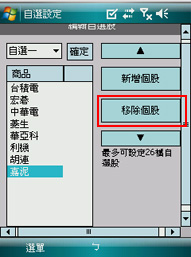
| B. 刪除自選 |
|
|
|
| |
| 下單 |
|
|
| A. 直接下單 |
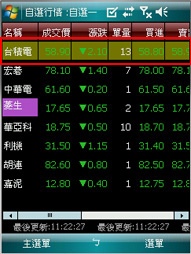
| 1. 點選要下單的商品 |
|
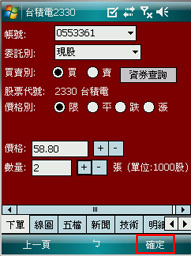
2. 輸入資料點選【確定】 |
|
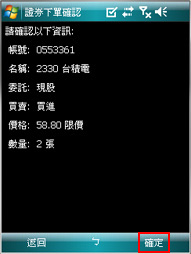
3. 確認後點選【確定】即送出 |
|
|
|
 |
|
 |
|
 |
|
|
|
|
| |
| B. 股號下單 |
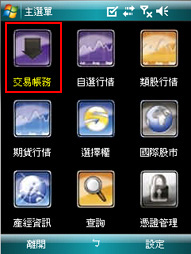
| 1. 點選【交易帳務】 |
|
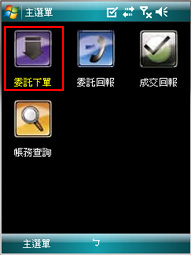
2. 點選【委託下單】 |
|
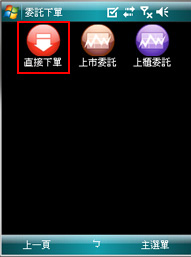
3. 點選【直接下單】 |
|
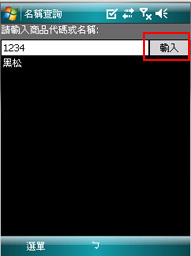
4. 輸入股票代碼後點選【輸入】 |
 |
|
 |
|
 |
|
 |
| |
|
|
|
|
|
|
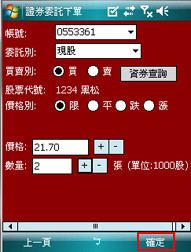
| 5. 輸入資料後按【確定】 |
|
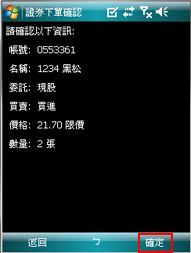
6. 確認後點選【確定】即送出 |
|
|
|
|
 |
|
 |
|
|
|
|
|
| 改量 |
|
|
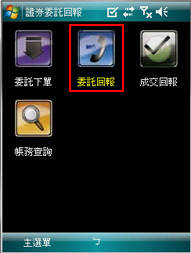
| 1. 點選【交易帳務】 |
|
2. 點選【委託回報】 |
|
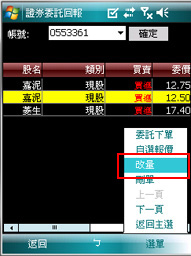
3. 點選【改量】 |
|
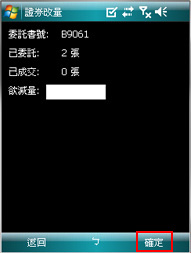
4. 輸入數量後點選【確定】 |
|
|
 |
|
 |
|
 |
| |
|
|
|
|
|
|
|
| |
| 刪單 |
|
|
| 1. 點選【交易帳務】 |
|
2. 點選【委託回報】。 |
|
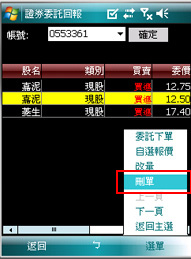
3. 點選【刪單】 |
|
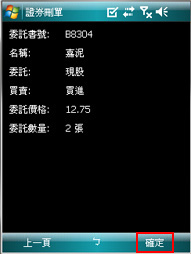
4. 確認後點選【確定】即送出 |
|
|
|
|
 |
|
 |
| |
|
|
|
|
|
|
|
| |
| 帳務查詢 |
|
|
| A. 委託回報 |
| 1. 點選【交易帳務】 |
|
2. 點選【委託回報】。 |
|
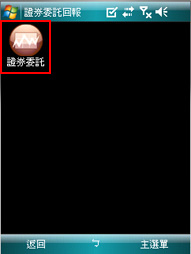
3. 點選【證券委託】 |
|
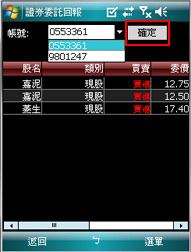
4. 選擇欲查詢帳號資料後點選【確定】 |
|
|
|
|
 |
|
 |
| |
|
|
|
|
|
|
|
| |
| B. 成交回報 |
| 1. 點選【交易帳務】 |
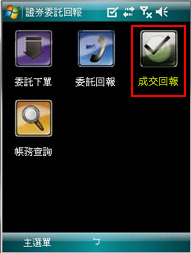
|
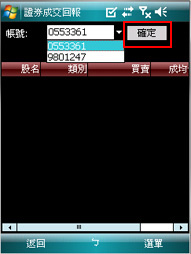
2. 點選【成交回報】 |
|
3. 點選【證券委託】 |
|
4. 選擇欲查詢帳號資料後點選【確定】 |
|
|
 |
|
|
|
 |
| |
|
|
|
|
|
|
|
| |
| C. 庫存查詢 |
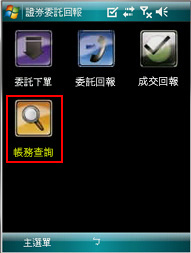
| 1. 點選【交易帳務】 |
|
2. 點選【帳務查詢】 |
|
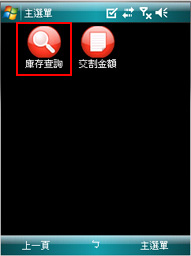
3. 點選【庫存查詢】 |
|
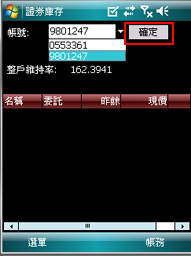
4. 選擇欲查詢帳號資料後點選【確定】 |
|
|
 |
|
 |
|
 |
| |
|
|
|
|
|
|
|
| |
| D. 對帳單查詢 |
| 1. 點選【交易帳務】 |
|
2. 點選【帳務查詢】 |
|
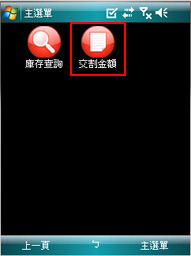
3. 點選【交割金額】 |
|
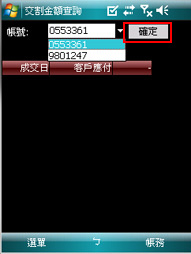
4. 選擇欲查詢帳號資料後點選【確定】 |
|
|
|
|
 |
|
 |
| |
|
|
|
|
|
|
|
|
| |